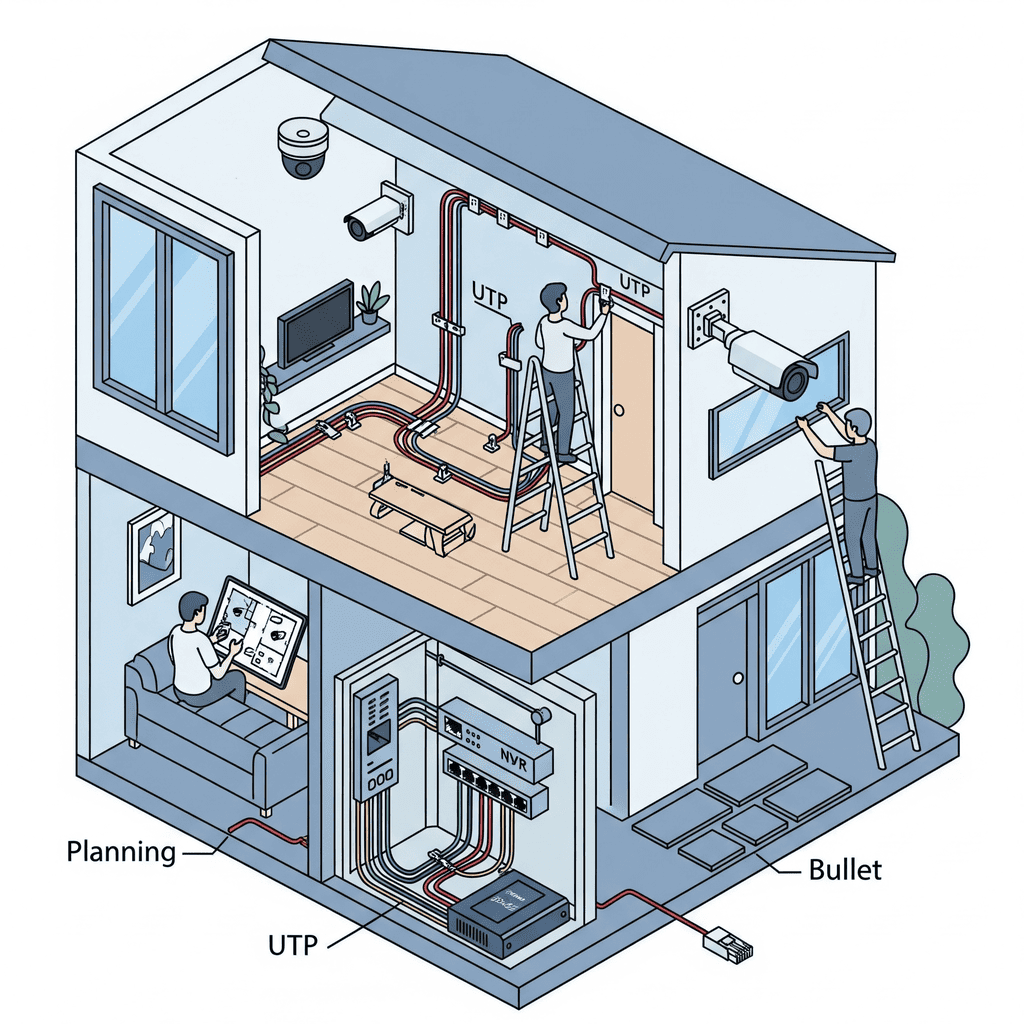
Установка камеры видеонаблюдения своими руками позволяет организовать систему безопасности дома, дачи, гаража или придомовой территории без лишних расходов на услуги специалистов. Современные камеры достаточно просты в настройке: многие модели подключаются к домашней сети, передают изображение на смартфон и автоматически сохраняют видеозаписи при обнаружении движения. Однако для надёжной работы оборудования важно правильно выбрать место монтажа, обеспечить стабильное питание, настроить подключение и проверить качество изображения в разное время суток. Разберём пошагово, как установить камеру видеонаблюдения самостоятельно и на какие детали обратить особое внимание.
Что понадобится для установки камеры
Перед началом работ необходимо подготовить оборудование и инструменты. Их перечень зависит от типа камеры, способа подключения и места установки.
Для большинства домашних систем понадобятся:
- камера видеонаблюдения с подходящим разрешением и функцией ночного видения;
- блок питания или совместимое оборудование PoE, если камера поддерживает такую технологию;
- сетевой кабель Ethernet для проводной IP-камеры либо коаксиальный кабель для соответствующей аналоговой системы;
- роутер или сетевой видеорегистратор, если они необходимы для выбранной конфигурации;
- карта памяти, жёсткий диск или другое хранилище для видеозаписей;
- крепёжные элементы, подходящие для материала стены или потолка;
- дрель или шуруповёрт, отвёртки, измерительная рулетка и карандаш;
- защитные короба, кабельные каналы и герметичные соединения для наружной прокладки.
Если планируется установка беспроводной камеры, прокладка сетевого кабеля может не понадобиться. Однако необходимо предусмотреть питание устройства, если оно не работает от аккумулятора.
Перед покупкой расходных материалов внимательно изучите инструкцию производителя. Разные камеры могут использовать несовместимые блоки питания, разъёмы и способы подключения.
Шаг 1. Определите место установки камеры
Правильное расположение камеры влияет на эффективность всей системы. Даже дорогая модель не обеспечит хорошего результата, если объектив направлен не в ту сторону или важные участки закрыты препятствиями.
Для частного дома камеру обычно устанавливают возле входной двери, ворот, калитки, гаража, парковочного места или на фасаде здания. Если необходимо контролировать большую территорию, лучше заранее определить несколько зон наблюдения.
При выборе места учитывайте следующие рекомендации:
- Устанавливайте камеру так, чтобы в кадре находилась нужная зона, а не только общий вид участка.
- Избегайте направленного прямо в объектив солнечного света, ярких фонарей и фар автомобилей.
- Проверьте, не закрывают ли обзор ветки деревьев, козырьки, трубы и другие конструкции.
- Для уличной камеры выбирайте место, защищённое от прямого воздействия осадков, если конструкция здания позволяет это сделать.
- По возможности размещайте оборудование вне непосредственной досягаемости посторонних, сохраняя при этом подходящий угол обзора.
Для наблюдения за входной дверью часто подходит высота примерно 2–3 метра, но окончательное положение зависит от расстояния до человека, угла объектива и требуемой детализации. Если камера установлена слишком высоко, она может хорошо показывать общую обстановку, но хуже передавать детали лица.
Перед сверлением отверстий временно включите камеру и проверьте изображение на смартфоне или мониторе. Это поможет убедиться, что выбранное место действительно подходит.
Шаг 2. Проверьте качество связи и электропитание
До окончательного монтажа убедитесь, что камера будет стабильно работать в выбранной точке.
Для Wi-Fi-камеры проверьте уровень беспроводного сигнала. Если устройство находится далеко от роутера, за несколькими толстыми стенами или рядом с металлическими конструкциями, соединение может оказаться нестабильным. В таком случае стоит изменить расположение камеры, использовать дополнительную точку доступа или выбрать проводное подключение.
Если используется IP-камера с Ethernet, заранее продумайте маршрут кабеля. Не прокладывайте его там, где он может быть повреждён, пережат дверью или подвергнут постоянному воздействию влаги. Для наружной установки используйте кабель и защитные материалы, рассчитанные на соответствующие условия эксплуатации.
При использовании PoE проверьте совместимость камеры с коммутатором или видеорегистратором. Оборудование должно поддерживать подходящий стандарт PoE и обеспечивать достаточную мощность.
Не подключайте камеру к случайному блоку питания только потому, что подходит разъём. Необходимо соблюдать требования к напряжению, полярности и мощности, указанные производителем.
Шаг 3. Закрепите камеру на стене или потолке
После проверки связи можно приступать к монтажу.
Сначала приложите монтажное основание к выбранной поверхности и отметьте места крепёжных отверстий. Если в комплекте имеется шаблон, используйте его. Затем подготовьте отверстия подходящего диаметра и установите крепёж, соответствующий материалу стены.
Для бетонных и кирпичных поверхностей обычно применяются подходящие дюбели и шурупы. Для деревянных конструкций используются крепёжные элементы, рассчитанные на древесину. Если камера устанавливается на утеплённый фасад, необходимо предусмотреть надёжное крепление к несущему основанию, а не только к слою утеплителя.
После фиксации основания закрепите корпус камеры и отрегулируйте направление объектива. Не затягивайте регулировочные элементы чрезмерно, чтобы не повредить крепление.
При монтаже на улице важно правильно организовать ввод кабеля. Разъёмы необходимо защитить от влаги, используя предусмотренные производителем уплотнители, герметичные коробки или подходящие кабельные вводы.
Работы на высоте выполняйте только при наличии безопасного доступа. Не устанавливайте камеру с лестницы в неудобном положении и не работайте рядом с воздушными электрическими линиями.
Шаг 4. Подключите камеру к сети
Способ подключения зависит от используемого оборудования.
Подключение Wi-Fi-камеры
Большинство домашних беспроводных моделей настраиваются через фирменное мобильное приложение.
Обычно процесс выглядит следующим образом:
- Подключите камеру к питанию в соответствии с инструкцией.
- Установите официальное приложение производителя на смартфон.
- Создайте учётную запись или войдите в существующую, если это необходимо.
- Добавьте новое устройство через приложение.
- Следуйте инструкциям на экране: в зависимости от модели потребуется отсканировать QR-код, подключиться к временной сети камеры или выполнить другой предусмотренный способ настройки.
- Выберите домашнюю сеть Wi-Fi и введите пароль, если это требуется.
- Дождитесь завершения подключения и проверьте изображение.
Некоторые камеры поддерживают только диапазон Wi-Fi 2,4 ГГц, а другие работают также в диапазоне 5 ГГц. Перед настройкой проверьте требования конкретной модели. Если приложение не обнаруживает устройство, убедитесь, что телефон подключён к подходящей сети, а камера находится в режиме настройки.
Подключение проводной IP-камеры
Для проводной камеры подключите Ethernet-кабель к сетевому порту устройства, а второй конец — к роутеру, PoE-коммутатору или совместимому видеорегистратору.
Если используется PoE, отдельный блок питания может не понадобиться. Если PoE не поддерживается, необходимо подключить предусмотренное производителем питание.
После подключения камера обычно получает сетевые настройки автоматически, если в сети включён DHCP. Затем её добавляют в фирменное приложение, программное обеспечение или регистратор. В некоторых системах потребуется вручную настроить сетевые параметры.
Если камера и регистратор разных производителей, проверьте их совместимость и поддержку необходимых функций. Поддержка ONVIF может упростить подключение устройств разных марок, но не всегда гарантирует работу всех интеллектуальных возможностей.
Подключение аналоговой камеры
Аналоговую камеру подключают к совместимому видеорегистратору DVR через подходящий коаксиальный кабель. Для передачи питания обычно используется отдельная линия, если только выбранная система не предусматривает другое решение.
После подключения кабеля питания и видеосигнала включите регистратор и проверьте, отображается ли изображение на мониторе. Если картинка отсутствует, проверьте разъёмы, питание и совместимость формата камеры с регистратором.
Шаг 5. Настройте запись видеонаблюдения
После подключения камеры необходимо определить, где и как будут сохраняться записи. Одного просмотра изображения в реальном времени недостаточно, если вы хотите иметь возможность изучить события, произошедшие ранее.
В зависимости от модели доступны несколько вариантов хранения:
- Карта памяти. Удобна для одной камеры и простого домашнего видеонаблюдения.
- Видеорегистратор. Позволяет централизованно записывать видео с нескольких камер на жёсткий диск.
- Сетевое хранилище или сервер. Подходит для более гибких конфигураций, если камера и программное обеспечение поддерживают такую работу.
- Облачное хранилище. Обеспечивает удалённый доступ к архиву, но может требовать подписки и подключения к интернету.
В настройках записи обычно можно выбрать непрерывное сохранение видео, запись по обнаружению движения или комбинированный режим. Для контроля входной двери или ворот запись по событиям может помочь экономить место, но непрерывная запись лучше подходит для ситуаций, когда важно сохранить полную хронологию происходящего.
После настройки убедитесь, что запись действительно сохраняется. Сделайте тестовый фрагмент, откройте архив и проверьте, воспроизводится ли видео со звуком, если аудиозапись предусмотрена.
Шаг 6. Настройте обнаружение движения и уведомления
Функция обнаружения движения позволяет камере автоматически фиксировать активность в кадре. При правильной настройке устройство может отправлять уведомления на смартфон и сохранять соответствующие фрагменты видео.
Для начала установите умеренную чувствительность датчика. Если камера постоянно реагирует на движение деревьев, дождь или изменение освещения, постепенно уменьшайте чувствительность и корректируйте область обнаружения.
Если модель поддерживает распознавание людей или автомобилей, включите соответствующие параметры. Такая аналитика обычно помогает уменьшить количество ненужных уведомлений, но её точность зависит от камеры, освещения и условий наблюдения.
Настройте расписание уведомлений, если камера используется для наблюдения за участком или гаражом. Например, можно включить более строгие оповещения в часы, когда на территории никого не должно быть.
Не забудьте проверить, разрешены ли уведомления для приложения в настройках смартфона. В противном случае камера может правильно обнаруживать движение, но телефон не будет показывать оповещения.
Шаг 7. Проверьте изображение днём и ночью
После завершения установки не стоит сразу считать работу законченной. Необходимо проверить качество изображения в разных условиях освещения.
В дневное время убедитесь, что в кадре находятся все важные зоны, а изображение не пересвечено. Посмотрите, различимы ли лица и другие необходимые детали на реальном расстоянии.
В тёмное время проверьте работу инфракрасной подсветки или цветного ночного режима. Обратите внимание на засветку от стен, козырьков и других близких поверхностей. Если инфракрасные светодиоды отражаются от ближайшего объекта, изображение может стать слишком светлым.
При необходимости немного измените направление камеры, высоту установки или настройки экспозиции. Если на территории недостаточно света, может потребоваться дополнительное освещение либо камера с более высокой светочувствительностью.
Проверьте также качество записи в архиве, а не только изображение в реальном времени. Иногда видеопоток выглядит хорошо, но при выбранных настройках сжатия или низком битрейте сохранённое видео теряет важные детали.
Шаг 8. Обеспечьте защиту камеры и записей
Камера видеонаблюдения подключена к сети и может содержать чувствительные данные, поэтому её необходимо правильно защитить.
Сразу после установки смените стандартный пароль, если он предусмотрен производителем. Используйте уникальный сложный пароль и включите двухфакторную аутентификацию, если такая функция доступна.
Регулярно проверяйте наличие обновлений прошивки и устанавливайте их из официальных источников. Не открывайте сетевые порты на роутере без необходимости и не предоставляйте доступ к камере неизвестным пользователям.
Для наружной установки убедитесь, что корпус соответствует условиям эксплуатации. Даже если камера имеет защиту IP66 или IP67, неправильно установленный кабельный ввод или негерметичное соединение могут привести к попаданию воды внутрь системы.
Если требуется непрерывная работа при отключении электричества, можно использовать источник бесперебойного питания для камеры, регистратора и сетевого оборудования. Важно помнить, что резервное питание будет полезно только в том случае, если все необходимые компоненты системы также остаются запитанными.
При размещении камер направляйте объектив преимущественно на собственную территорию и учитывайте требования к защите частной жизни окружающих.
Частые ошибки при самостоятельной установке
Даже несложная установка может сопровождаться проблемами, которые снижают эффективность видеонаблюдения.
Неправильно выбранное место. Если камера направлена слишком высоко или слишком широко, она может фиксировать общую обстановку, но не показывать важные детали. Перед монтажом обязательно проверьте угол обзора.
Слабый Wi-Fi-сигнал. Камера может отключаться, задерживать изображение или терять соединение. Решением может стать перенос роутера, установка дополнительной точки доступа или переход на проводное подключение.
Отсутствие полноценного архива. Пользователь видит изображение в приложении, но не может посмотреть события за предыдущий день. После установки обязательно проверьте запись и воспроизведение сохранённых файлов.
Неправильная защита кабелей. Влага и повреждения соединений особенно опасны для уличных систем. Используйте подходящие кабели, герметичные вводы и защитные короба.
Слишком высокая чувствительность датчика движения. Постоянные уведомления из-за веток, насекомых и изменения освещения быстро становятся раздражающими. Настройте зоны обнаружения и, если возможно, используйте интеллектуальную аналитику.
Игнорирование безопасности учётной записи. Стандартный пароль и устаревшая прошивка могут создать риск несанкционированного доступа. Настройте защиту сразу после первого подключения.
Заключение
Установить камеру видеонаблюдения своими руками вполне реально, если заранее выбрать подходящее оборудование и соблюдать последовательность действий. Сначала определите зоны наблюдения, проверьте связь и питание, затем закрепите камеру, подключите её к сети и настройте запись. После этого необходимо проверить качество изображения днём и ночью, настроить уведомления и обеспечить защиту устройства от влаги и несанкционированного доступа.
Для простой домашней системы часто достаточно одной Wi-Fi-камеры с картой памяти. Если необходимо постоянно контролировать двор, ворота, гараж и другие участки, практичнее рассмотреть несколько проводных IP-камер с PoE и сетевым видеорегистратором.
Главное правило — не ограничиваться физическим монтажом. Только после проверки архива, ночной съёмки, уведомлений и стабильности соединения можно убедиться, что система действительно готова к работе и поможет контролировать безопасность дома.